![][مشتــ لعيونك ــاق][](./core/images/default/default_avatar_medium.png "][مشتــ لعيونك ــاق][")


 تويت
السلام عليكم ورحمه الله وبركاته :
وبعد هذاا شرح برنامج Retorospect Desktop Back
وانشالله تستفيدون
شرح برنامج Retorospect Desktop Backup
قرأت موضوعا شيقا عن البرامج التى تقوم بعمل Backup للجهاز ومن ثم يمكننا أسترجاع الويندوز بطريقة سريعة مريحة وكان الموضوع هو أختبار لعدد من البرامج المختصة بذلك والشهيرة منها ثمانية برامج مختصة أذكر منها الثلاثة برامج الأولى والتى حازت على علامة الجودة كنتيجة نهائية للأختبار وهى بترتيب حيازتها على مراكزها كالتالى
المركز الأول برنامج Drive Image

المركز الثانى برنامج Retorospect Desktop Backup

المركز الثالث برنامج GoBack3 Delluxe
والبرامج الثلاثة تتعامل مع كل النوافذ والبرنامج الحائز على المركز الثالث بسسب أحتياجة لمساحة خالية على الهارد ديسك 200 ميجا بايت وعدم وجود خاصية نسخ البيك آب على أسطوانات أما سعرة فهو 50 أيرو
ونأتى لموضوعنا البرنامج الحائز على المركز الثانى لماذا ولماذا لم يعتلى المركز الأول يقول أوراق الأختبار أن البرنامج جيد جدا وثابت على الجهاز ويعتمد علية وهو ذو مرتبة خاصة لعمل البيك آب خاصة للأنظمة الصغيرة وهو يقوم بعملة كالمحترفين ولكن –ولكن ماذا ؟- للأسف سعرة غالى جدا فثمنة 279 أيرو أى حوالى ألف ريال سعودى أو ألف جنية مصرى تقريبا وهذة الميزة لاتجعلة فى متناول المستخدم العادى وهذا ماأوصلة للمرتبة الثانية ولما كان البرنامج فى متناولنا الآن كنسخة كاملة فلماذا لانستخدمة؟؟؟؟ خاصة وأنة برنامج ممتاز
أولا لتحميل نسخة من البرنامج
ftp://ftp.dantz.com/pub/desktop_trial.exe
حجم البرنامج 20 ميجا بايت ويتعامل مع كل أنواع النوافذ
لتسجيل البرنامج : أستخدم آية رقم من هذة السيريالات
FL3T-BL6Q-UQVG-KLE3
LQLR-NHXW-XUA6-3MRE
K4VS-JXKQ-GRSE-R99R
KC6T-WLQ8-2QYN-QKZW
2-MHX9-M5R3-65UK-1
PU4T-NKP8-WRX6-P7TF
لتحديث الدرايف الخاص بالبرنامج يمكن التحميل من هذا الرابط
ftp://ftp.dantz.com/pub/updates/rdu30.exe
لتحميل نسخة كاملة من البرنامج يمكن من هذا الموقع
متطلبات البرنامج
مساحة خالية على الهارد ديسك تساوى 50 ميجا بايت
ذاكرة عشوائية لاتقل عن 32 MB
محرك أقراص ناسخ
مزايا البرنامج
أمكانية عمل الصورة المأخوذة على
-ذات الهارد ديسك المأخوذ الصورة لة
- على هارد ديسك آخر
على ديسك مرن أذا كانت الصورة لملف صغير
- على أسطوانات ويستلزم هنا وجود محرك أسطوانات ناسخ
- أمكانية عمل كلمة سر للصورة المأخوذة وتشفيرها
- أمكانية عمل الصورة لكل أو جزء من الهارد ديسك أو لملف واحد فقط
- أمكانية عمل أسطوانة أنقاذ لأسطوانة الويندوز الأصلية
- يعمل البرنامج من الويندوز ولاحاجة للدوس
- سهولة أستخدام البرنامج
- أمكانية تشغيل الأنقاذ الأوتوماتيك
هذا بجانب مميزات آخرى للبرنامج وتعالوا نشاهد النافذة الرئيسية للبرنامج
تتكون النافذة الرئيسية للبرنامج فى الحقيقة من نافذتين نافذة ثابتة والأخرى نافذة التغيير والعمل منها وما يهمنا هو النافذة الداخلية وهى تحمل معطيات البرنامج من حيث أخذ صورة للهارد ديسك أو أسترجاعها أو مشاهدة ملف صورة أو عمل نسخة لصورة سبق حفظها وقبل مشاهدة الصورة هناك ملحوظة صغيرة هى أن البرنامج لايخص الكمبيوتر الشخصى فقط وأنما بجانب ذلك يخص نظام الشبكات أيضا وما يهمنا هنا هو الجهاز الشخصى والذى سيكون علية شرحنا

أذن هناك عنصران رئيسيان لعمل البرنامج
الأول هو أخذ صورة للهارد ديسك أو جزء منة Backup
ربما كانت كلمة صورة تعبير غير دقيق ولكنة قد يكون الأقرب لمعنى كلمة Backup والتى تعنى أمكانيى الأسترداد أو الأسترجاع وعملية ال Backup فى البرنامج من الممكن أن تكون لكامل الهارد ديسك أو لجزء منة وهى قد تكون لملف أو مجموعة ملفات محددة أو لأمر أو مجموعة أوامر معينة موجودة على الهارد ديسك ولكى نقوم بأخذ الصورة نضغط على أيقونة ألتقاط صورة Backup الموجودة فى الصورة السابقة وهنا ستأتى لنا النافذة التالية
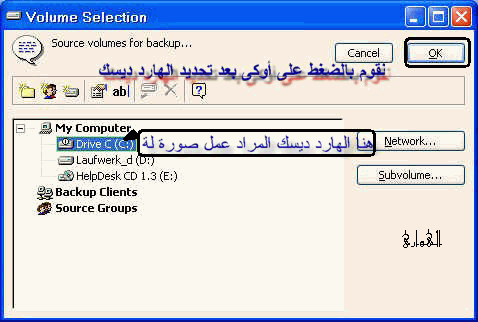
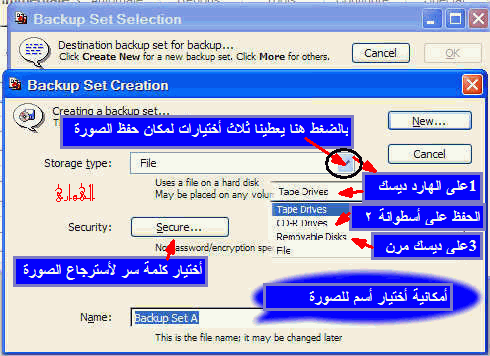
فنقوم بتحديد الهارد ديسك المراد التعامل علية وأخذ صورة لكاملة أو أجزاء منة ثم نضغط على OK لتظهر لنا الصورة التالية وبها عدة أختيارات
الأختيار الأول والخاص بمكان حفظ الصورة وهناك عدة أختيارات
1- الحفظ على الهارد ديسك
2- الحفظ على أسطوانة
3- الحفظ على ديسك مرن
4- الحفظ على سيبديسك وهو ديسك بة أمكانية حفظ بين 125 و250 ميجا بايت
الأختيار الثانى
وهو خاص بتحديد أسم الملف للصورة
الأختيار الثالث
أمكانية تشفير ملف الصورة بتعيين كلمة سر لها فلايمكن أسترجاعها ألا بذكر كلمة السر
والصورة التالية مبين بها هذة الخيارات
وبعد هذاا شرح برنامج Retorospect Desktop Back
وانشالله تستفيدون
شرح برنامج Retorospect Desktop Backup
قرأت موضوعا شيقا عن البرامج التى تقوم بعمل Backup للجهاز ومن ثم يمكننا أسترجاع الويندوز بطريقة سريعة مريحة وكان الموضوع هو أختبار لعدد من البرامج المختصة بذلك والشهيرة منها ثمانية برامج مختصة أذكر منها الثلاثة برامج الأولى والتى حازت على علامة الجودة كنتيجة نهائية للأختبار وهى بترتيب حيازتها على مراكزها كالتالى
المركز الأول برنامج Drive Image
المركز الثانى برنامج Retorospect Desktop Backup
المركز الثالث برنامج GoBack3 Delluxe
والبرامج الثلاثة تتعامل مع كل النوافذ والبرنامج الحائز على المركز الثالث بسسب أحتياجة لمساحة خالية على الهارد ديسك 200 ميجا بايت وعدم وجود خاصية نسخ البيك آب على أسطوانات أما سعرة فهو 50 أيرو
ونأتى لموضوعنا البرنامج الحائز على المركز الثانى لماذا ولماذا لم يعتلى المركز الأول يقول أوراق الأختبار أن البرنامج جيد جدا وثابت على الجهاز ويعتمد علية وهو ذو مرتبة خاصة لعمل البيك آب خاصة للأنظمة الصغيرة وهو يقوم بعملة كالمحترفين ولكن –ولكن ماذا ؟- للأسف سعرة غالى جدا فثمنة 279 أيرو أى حوالى ألف ريال سعودى أو ألف جنية مصرى تقريبا وهذة الميزة لاتجعلة فى متناول المستخدم العادى وهذا ماأوصلة للمرتبة الثانية ولما كان البرنامج فى متناولنا الآن كنسخة كاملة فلماذا لانستخدمة؟؟؟؟ خاصة وأنة برنامج ممتاز
أولا لتحميل نسخة من البرنامج
ftp://ftp.dantz.com/pub/desktop_trial.exe
حجم البرنامج 20 ميجا بايت ويتعامل مع كل أنواع النوافذ
لتسجيل البرنامج : أستخدم آية رقم من هذة السيريالات
FL3T-BL6Q-UQVG-KLE3
LQLR-NHXW-XUA6-3MRE
K4VS-JXKQ-GRSE-R99R
KC6T-WLQ8-2QYN-QKZW
2-MHX9-M5R3-65UK-1
PU4T-NKP8-WRX6-P7TF
لتحديث الدرايف الخاص بالبرنامج يمكن التحميل من هذا الرابط
ftp://ftp.dantz.com/pub/updates/rdu30.exe
لتحميل نسخة كاملة من البرنامج يمكن من هذا الموقع

متطلبات البرنامج
مساحة خالية على الهارد ديسك تساوى 50 ميجا بايت
ذاكرة عشوائية لاتقل عن 32 MB
محرك أقراص ناسخ
مزايا البرنامج
أمكانية عمل الصورة المأخوذة على
-ذات الهارد ديسك المأخوذ الصورة لة
- على هارد ديسك آخر
على ديسك مرن أذا كانت الصورة لملف صغير
- على أسطوانات ويستلزم هنا وجود محرك أسطوانات ناسخ
- أمكانية عمل كلمة سر للصورة المأخوذة وتشفيرها
- أمكانية عمل الصورة لكل أو جزء من الهارد ديسك أو لملف واحد فقط
- أمكانية عمل أسطوانة أنقاذ لأسطوانة الويندوز الأصلية
- يعمل البرنامج من الويندوز ولاحاجة للدوس
- سهولة أستخدام البرنامج
- أمكانية تشغيل الأنقاذ الأوتوماتيك
هذا بجانب مميزات آخرى للبرنامج وتعالوا نشاهد النافذة الرئيسية للبرنامج
تتكون النافذة الرئيسية للبرنامج فى الحقيقة من نافذتين نافذة ثابتة والأخرى نافذة التغيير والعمل منها وما يهمنا هو النافذة الداخلية وهى تحمل معطيات البرنامج من حيث أخذ صورة للهارد ديسك أو أسترجاعها أو مشاهدة ملف صورة أو عمل نسخة لصورة سبق حفظها وقبل مشاهدة الصورة هناك ملحوظة صغيرة هى أن البرنامج لايخص الكمبيوتر الشخصى فقط وأنما بجانب ذلك يخص نظام الشبكات أيضا وما يهمنا هنا هو الجهاز الشخصى والذى سيكون علية شرحنا
أذن هناك عنصران رئيسيان لعمل البرنامج
الأول هو أخذ صورة للهارد ديسك أو جزء منة Backup
ربما كانت كلمة صورة تعبير غير دقيق ولكنة قد يكون الأقرب لمعنى كلمة Backup والتى تعنى أمكانيى الأسترداد أو الأسترجاع وعملية ال Backup فى البرنامج من الممكن أن تكون لكامل الهارد ديسك أو لجزء منة وهى قد تكون لملف أو مجموعة ملفات محددة أو لأمر أو مجموعة أوامر معينة موجودة على الهارد ديسك ولكى نقوم بأخذ الصورة نضغط على أيقونة ألتقاط صورة Backup الموجودة فى الصورة السابقة وهنا ستأتى لنا النافذة التالية
فنقوم بتحديد الهارد ديسك المراد التعامل علية وأخذ صورة لكاملة أو أجزاء منة ثم نضغط على OK لتظهر لنا الصورة التالية وبها عدة أختيارات
الأختيار الأول والخاص بمكان حفظ الصورة وهناك عدة أختيارات
1- الحفظ على الهارد ديسك
2- الحفظ على أسطوانة
3- الحفظ على ديسك مرن
4- الحفظ على سيبديسك وهو ديسك بة أمكانية حفظ بين 125 و250 ميجا بايت
الأختيار الثانى
وهو خاص بتحديد أسم الملف للصورة
الأختيار الثالث
أمكانية تشفير ملف الصورة بتعيين كلمة سر لها فلايمكن أسترجاعها ألا بذكر كلمة السر
والصورة التالية مبين بها هذة الخيارات


تعليق